プロフェッショナルプリントProfessional Print
ご注文画面で、用紙に合わせて写真のどの範囲をプリントするかを、ご自身で指定できるようになりました。
トリミング見本の画像を、別にアップロードしていただく必要はありません。
これまでは、プリントしたい写真とは別に、仕上がりイメージ(トリミング見本)の画像もアップロードしていただいていました。
これからは、プリントしたい写真を 1 枚アップロードして、画面上で範囲を指定するだけでご注文いただけます。
- トリミングの指定は任意です。指定しない場合は、これまでどおり用紙に合わせて中央でプリントします。
- ノートリ(余黒・余白)の用紙はトリミングの対象外です。
操作のしかた
-
写真をアップロードし、一覧に表示された写真の行をクリックします。「仕上がりイメージの編集」画面が開きます。
用紙を選ぶまでは、右側に「用紙サイズを選択するとトリミングできます。」と表示されます。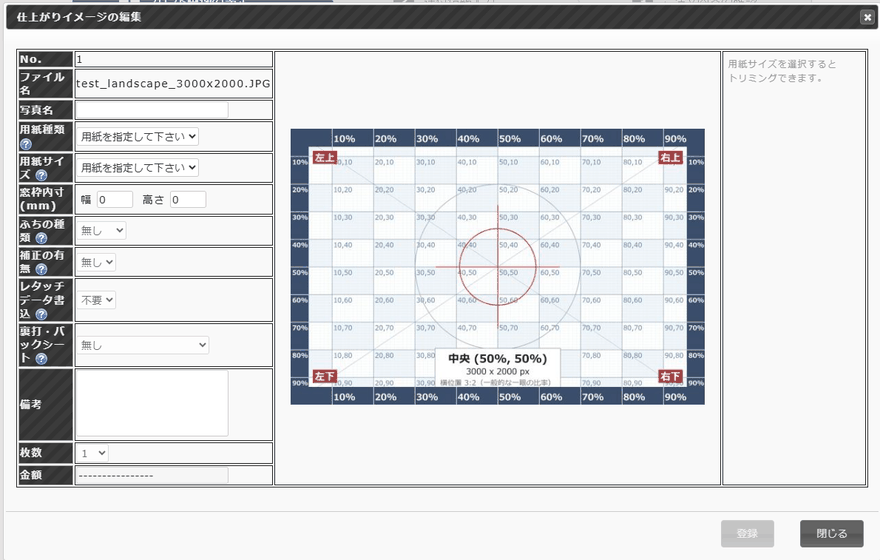
-
用紙種類と用紙サイズを選びます。写真の上に、用紙の縦横比の赤い枠が表示され、右側のトリミングパネルが使えるようになります。
赤い枠の中がプリントされる範囲です。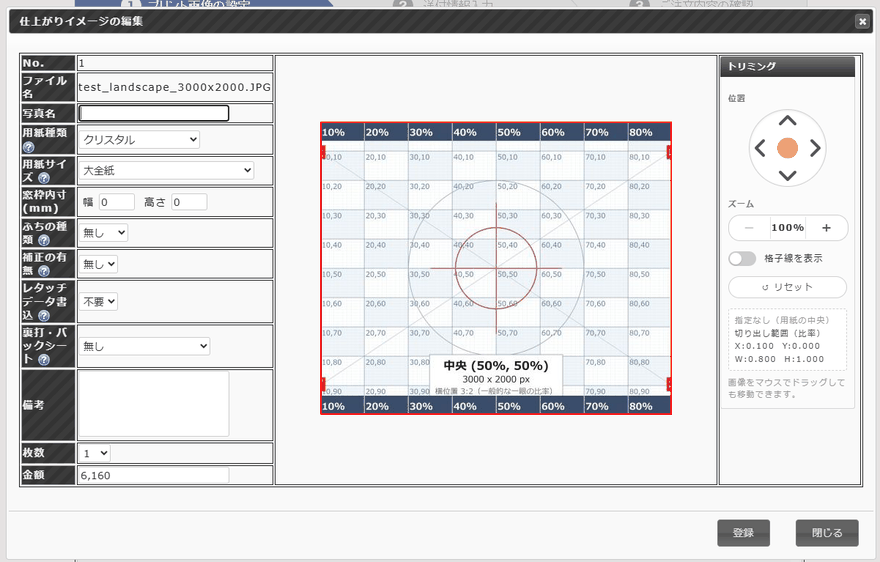
-
ズームの「+」で拡大し、位置のボタン(または写真をマウスでドラッグ)で写真を動かして、赤い枠の中をお好みの範囲にします。
パネルの表示が「トリミング指定あり」に変わります。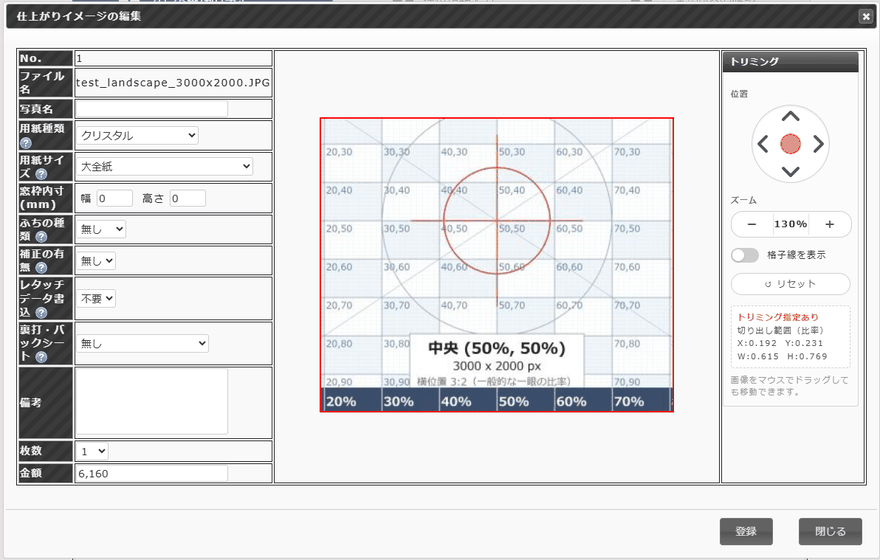
-
ふちの種類・補正・枚数など、ほかの項目をこれまでどおり設定して【登録】をクリックします。
-
一覧の「イメージ」欄が、切り取った後の画像に変わります。

トリミングパネルの見かた
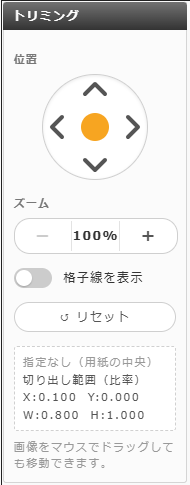
| 項目 | 説明 |
|---|---|
| 位置 | 上下左右のボタンで写真を少しずつ動かします。中央のオレンジのボタンで元の位置に戻ります。写真をマウスでドラッグしても動かせます。 |
| ズーム | 「+」で写真を拡大し、より狭い範囲を切り出します。100% は赤い枠にちょうど収まる大きさです(縮小はできません)。 |
| 格子線を表示 | 水平・垂直を合わせるときの目安の線を表示します。 |
| リセット | 位置とズームを最初の状態に戻します(トリミングの指定なし)。 |
| 指定の状態 | 「指定なし(用紙の中央)」または「トリミング指定あり」と、切り出す範囲を表示します。 |
やり直す・取り消す
- 一覧の行をもう一度クリックすると、前回指定した位置とズームのまま開きます。そのまま調整できます。
- トリミングをやめたいときは、【リセット】をクリックしてから【登録】します。一覧のイメージも元の写真に戻ります。
窓枠内寸を指定する場合
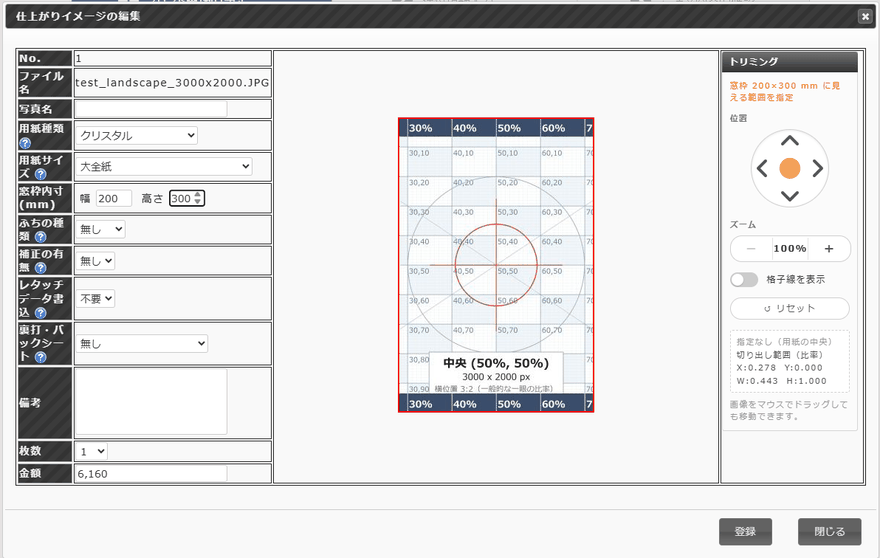
窓枠内寸(幅・高さ mm)を入力すると、赤い枠が窓から見える範囲の比率に切り替わり、パネルの上に「窓枠 ○○×○○ mm に見える範囲を指定」と表示されます。窓から見せたい範囲を指定してください。